
Currently Empty: ฿ 0.00

จากหลายบทความก่อนหน้า เราพาทุกคนไปรู้จัก “วิธีทำให้เว็บติด AI Search” กันมาหลายแนวทางแล้ว ไม่ว่าจะเป็นการปรับ SEO ให้กลายเป็น AEO หรือเทคนิค Fame Engineering ที่ช่วยให้เว็บของคุณถูกเลือกไปแสดงใน ChatGPT, Gemini หรือ Copilot
แต่คำถามสำคัญคือ “แล้วเราจะรู้ได้ยังไงว่า AI เหล่านี้ส่งคนเข้าเว็บเราจริงไหม?”
เพราะเมื่อเว็บไซต์ของคุณเริ่ม ถูก AI ดึงเนื้อหาไปแสดง หรือมีผู้ใช้ “คลิกเข้ามาผ่าน AI Search” แล้ว สิ่งที่ต้องทำต่อทันทีคือ วัดผลให้ได้ว่า AI เหล่านี้ส่งคนเข้ามามากน้อยแค่ไหน
ซึ่งเครื่องมือที่ใช้ทำได้ง่ายและแม่นยำที่สุดในตอนนี้ก็คือ Google Analytics 4 (GA4) เราสามารถเช็ค “AI Traffic” เพื่อดูว่า AI ตัวใดส่งผู้ใช้เข้ามาบ้าง ChatGPT, Gemini, Claude หรือ Copilot และพาผู้ใช้เข้าไปยังหน้าไหนของเว็บบ้าง
คุณสามารถดู “AI Traffic” ได้ 2 วิธี โดยทั้งหมดอิงจากหลักการเดียวกันคือ
ดูจาก Session Source / Referrer ของผู้เข้าเว็บ โดยกรอง Session Source ให้ตรงกับชื่อ Domain ของ AI เหล่านั้นดังนี้
(chatgpt|openai|anthropic|deepseek|grok)\.com|(gemini|bard)\.google\.com|(perplexity|claude)\.ai|(copilot\.microsoft|edgeservices\.bing)\.com|edge\scopilotอธิบายง่าย ๆ ว่าข้อความ Domain ด้านบนใช้ทำอะไร?
มันคือ “ตัวกรอง” ที่บอก GA4 ว่าถ้า Session Source มีคำว่า chatgpt.com, openai.com, gemini.google.com, claude.ai ฯลฯ ให้แสดงว่าเป็น AI Traffic
วิธีที่ 1 สร้าง Segment เฉพาะ AI Traffic
1. ไปที่ Explore
2. คลิก “+” เพื่อสร้าง New blank exploration
3. เพิ่ม Segment เลือก “Create New Segment ”→ เลือก Session segment
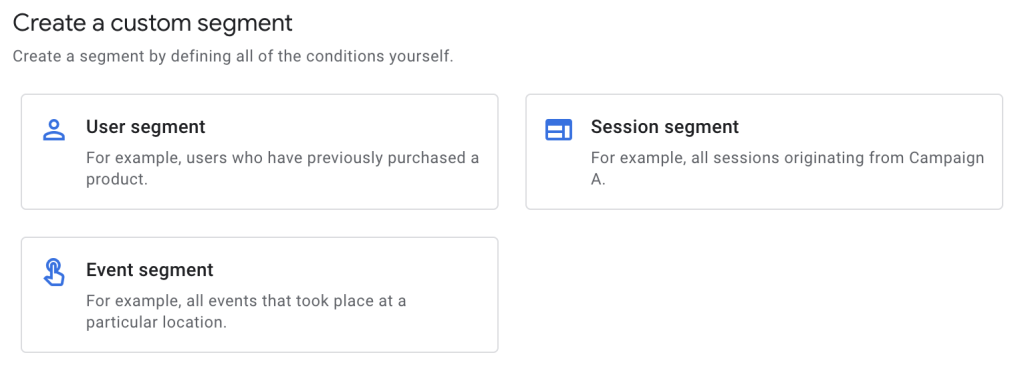
4. ตั้งชื่อ Segment ที่ช่องด้านบนสุด “United Segment” ตัวอย่างชื่อ “AI Sources”
5. ใส่เงื่อนไข:
– Session source → matches regex
– วางข้อความชื่อ Domain ด้านบน
6.เลือก Segment มาใช้งาน
– กลับมาที่หน้า Exploration
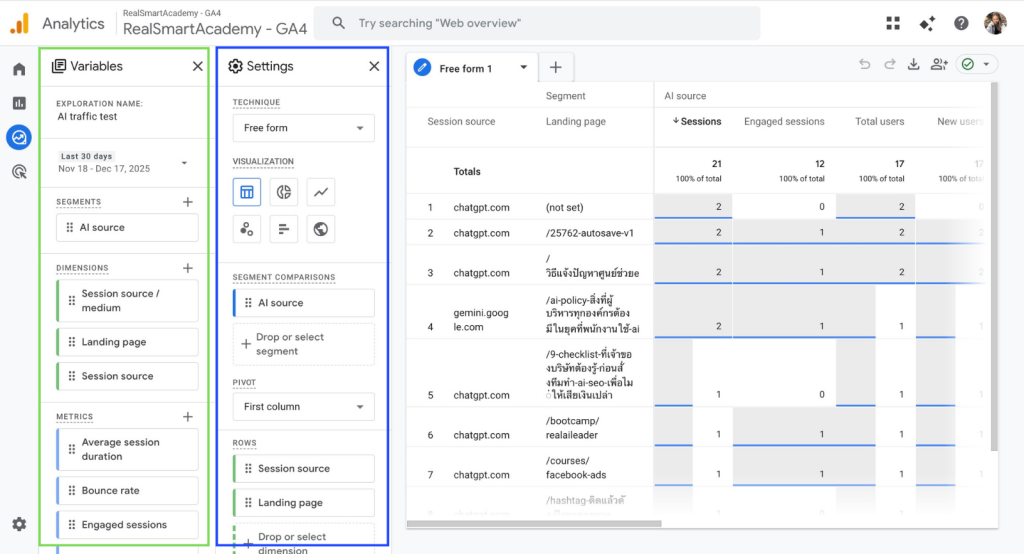
– แท็บ Variables (กรอบสีเขียว) → Segments
– เลือก Segment ที่สร้างไว้ ตัวอย่าง: AI Sources
7.เลือก Dimensions และ Metrics
แท็บ Variables (กรอบสีเขียว)
– เลือก Dimensions ที่ต้องการวิเคราะห์
(เช่น Source / Medium, Page path, Landing page ฯลฯ)
– เลือก Metrics ที่ต้องการ
(เช่น Sessions, Engaged sessions, Conversions ฯลฯ)
8.จัด Layout ในแท็บ Settings
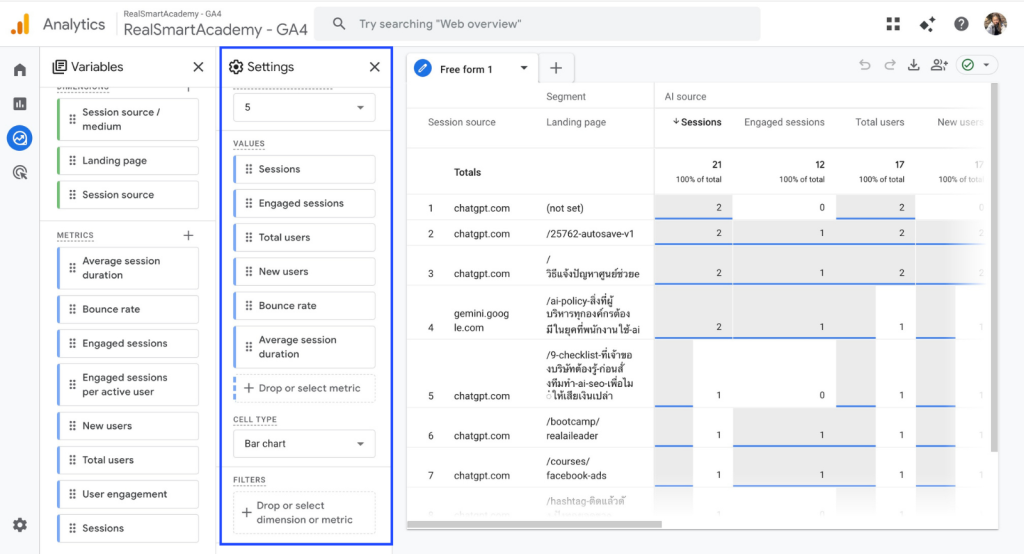
แท็บ Settings (กรอบสีน้ำเงิน)
– Segment comparisons → ลาก Segment “AI Sources” จากฝั่ง Variables มาใส่ในช่อง Segment comparisons
– Rows หรือ Columns → ลาก Dimension ที่ต้องการจาก Variables
– Values→ ลาก Metrics ที่ต้องการมาแสดงผล
– ปรับรูปแบบตารางตามต้องการ
วิธีที่ 2 Custom Report (ผ่าน Library)
1. ไปที่ Reports → Library
2. คลิก Create new report → Create detail report
3. เลือก Template “Traffic acquisition”

4. ใน Dimensions เลือก “Session source” แล้วตั้งให้เป็น Default
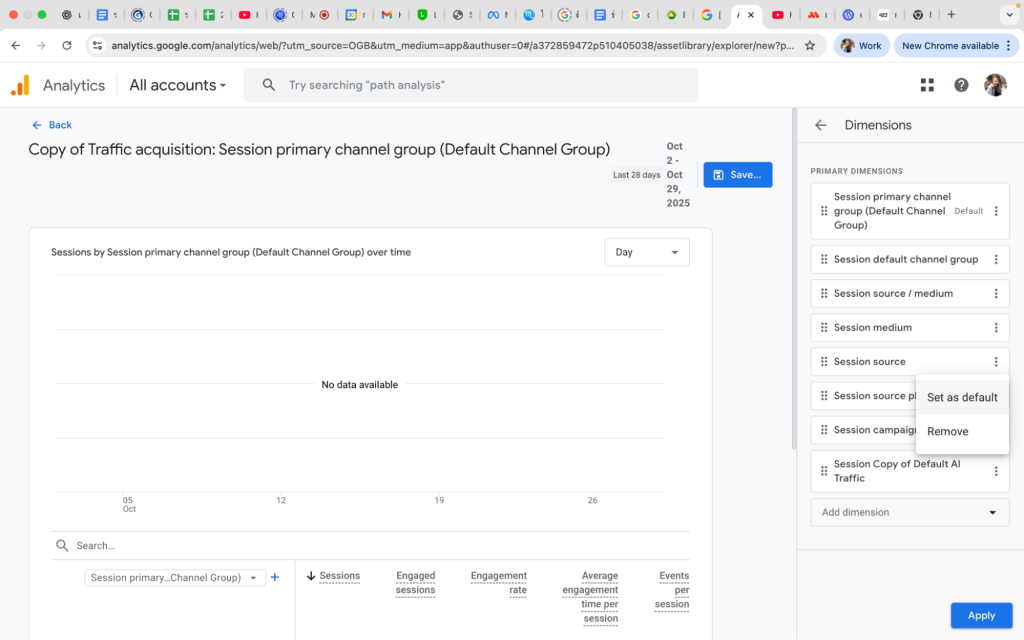
5. เพิ่ม Filter → ค้นหา Session source → Match Regex ใส่ข้อความชื่อ Domain ด้านบน แล้วคลิก Apply และคลิก Save

6. กลับมาที่หน้า Library → เลือก Business objectives→เลือกจุดสามจุด แล้วกดคำว่า “Edit”→ ค้นหาชื่อ Report ที่กด Save ไว้ → ลากไปที่ช่อง Topics and Reports → คลิก Save
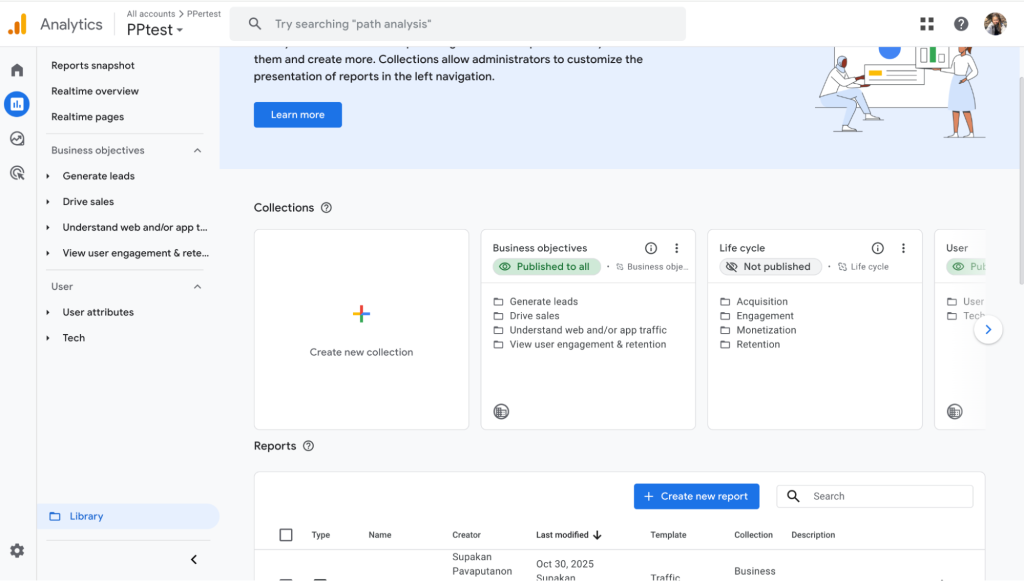
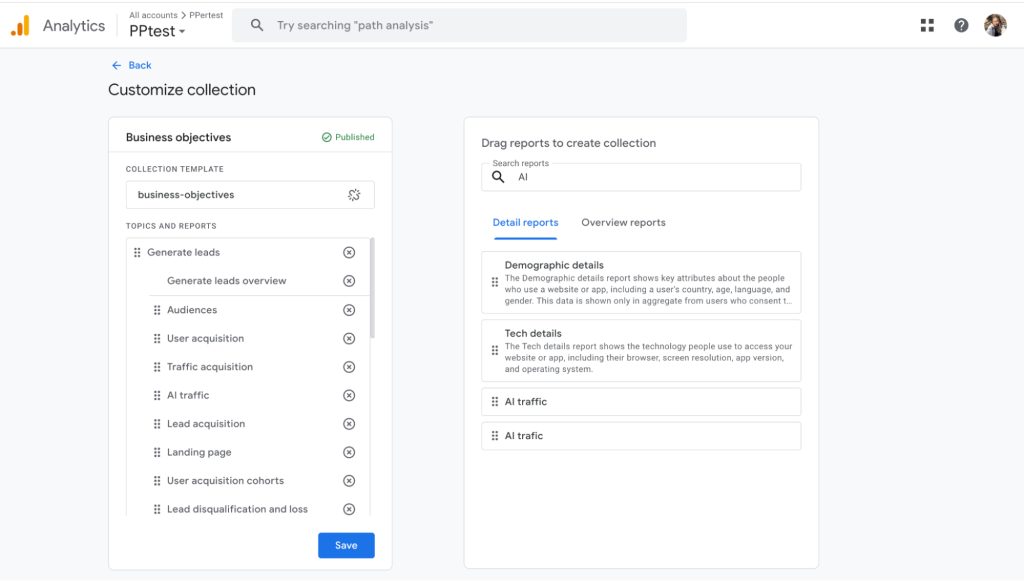
7. กลับไปที่เมนู Reports คุณจะเห็น Report ที่สร้างไว้ ปรากฏในแถบด้านซ้ายทันที
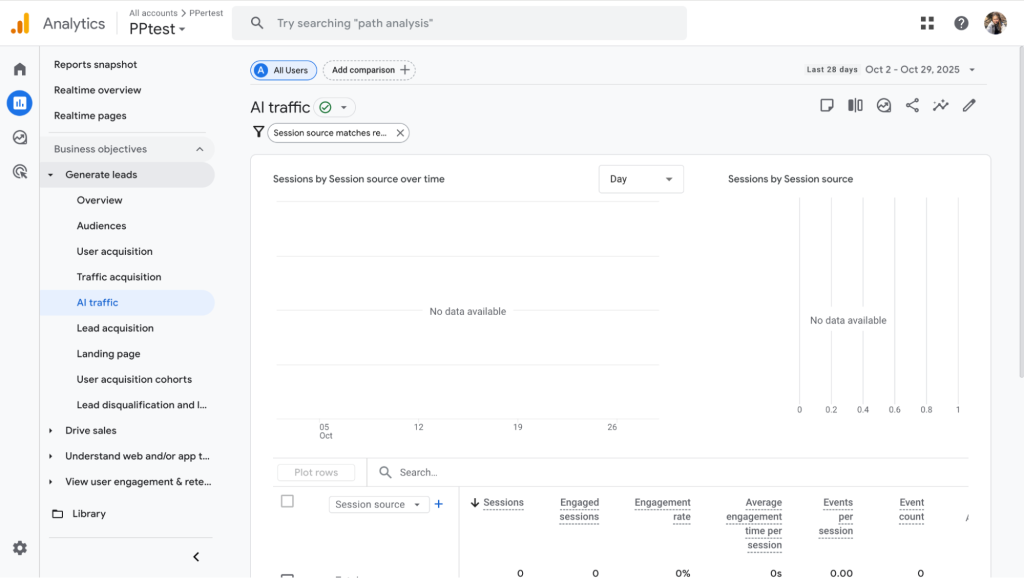
ตัวอย่าง ผลลัพธ์ AI Traffic จาก GA4
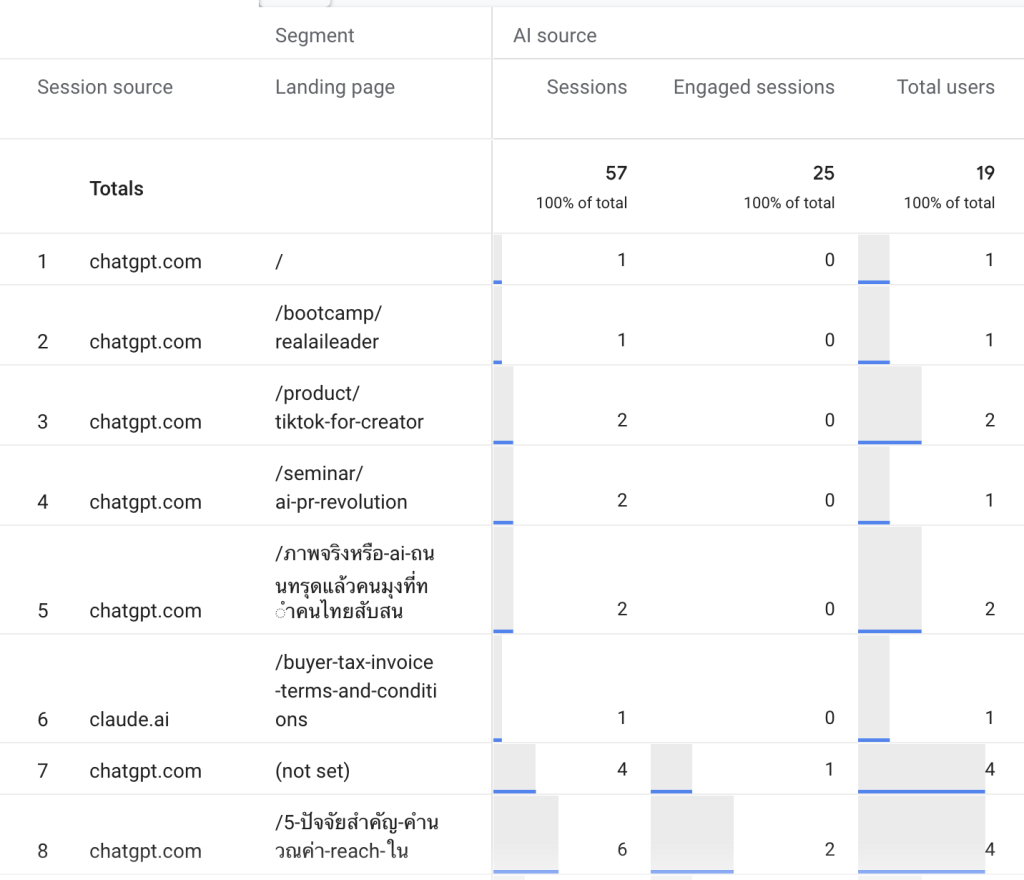
จากรูปภาพในหลายเว็บไซต์ ChatGPT มักเป็น AI หลักที่ส่งผู้ใช้เข้าเว็บไซต์ของเรามากที่สุด และสามารถดูต่อได้ว่า AI เหล่านี้พาผู้ใช้เข้า “หน้าไหนมากที่สุด” เช่น บทความ, หรือหน้า Product
สรุปความแตกต่างระหว่าง 2 วิธี
| วิธี | ข้อจำกัด / ข้อควรระวัง | จุดเด่น |
|---|---|---|
| 1. Explorations (เพิ่ม Segment) |
|
|
| 2. Custom Report (ผ่าน Library) |
|
|
สรุปสำหรับผู้บริหารและเจ้าของธุรกิจ
AI กำลังกลายเป็น “ช่องทางการเข้าถึงใหม่” ที่ไม่ได้อยู่ในรายงาน Traffic ปกติ ถ้าคุณยังไม่เคยดูว่า AI ตัวไหนกำลังส่งคนเข้าเว็บคุณ
คุณอาจพลาดโอกาสทองในการเข้าใจว่า “AI มองเห็นแบรนด์คุณอย่างไร”
สิ่งที่ควรทำตอนนี้คือ
- ให้ทีมการตลาดหรือ Data Analyst ตรวจสอบ “AI Traffic” ผ่าน GA4
- เช็คว่า AI ตัวไหนส่งคนเข้าเว็บมากที่สุด (เช่น ChatGPT, Gemini, Copilot)
- วิเคราะห์ต่อว่าเนื้อหาหรือบริการประเภทใดถูก AI แนะนำบ่อยที่สุด
เพราะการเข้าใจ AI Traffic ไม่ได้มีแค่เรื่องตัวเลข — แต่มันคือ “การเริ่มต้นเข้าใจระบบการแนะนำของ AI” หรือที่เราเรียกว่า AEO (Answer Engine Optimization) ยุคที่ธุรกิจต้อง “เข้าใจวิธีที่ AI มองเห็นแบรนด์คุณ” แล้วออกแบบเนื้อหาให้ AI เลือกเว็บคุณไปตอบคำถามลูกค้า
ถ้าอยากให้ทีมต่อยอดหลังจากรู้วิธีวัดผลได้แล้วแนะนำบทความต่อเนื่องจาก RealSmart Academy
- จาก SEO สู่ AI SEO: ทำไม “Fame Engineering” คือสูตรลับให้คอนเทนต์คุณถูกเลือกโดย AI
- ทำอย่างไรให้ AI เลือกเว็บคุณ?
- 9 Checklist ที่เจ้าของบริษัทต้องรู้ ก่อนสั่งทีมทำ AI SEO (เพื่อไม่ให้เสียเงินเปล่า)
ทั้งหมดอ่านต่อได้ที่ https://academy.realsmart.co.th/blog/
Reference: How to Report on AI Traffic in GA4 (Including ChatGPT, Gemini & Copilot)
How To Track AI Traffic In GA4 (3 Easy Methods)