Currently Empty: ฿ 0.00

อยากให้เว็บของคุณติดใน ChatGPT Search ไหม? เพราะตอนนี้การค้นหาข้อมูลไม่ได้หยุดอยู่แค่ใน Google อีกต่อไป ผู้คนเริ่มหันมา “ถาม” ChatGPT มากขึ้น เพื่อลดระยะเวลาในการค้นหา และถ้า ChatGPT ยังไม่รู้จักเว็บไซต์ของคุณ โอกาสที่เนื้อหาหรือบริการของคุณจะถูกแนะนำให้ผู้ใช้เห็นก็แทบไม่มีเลย
นี่คือโอกาสที่คุณจะทำให้ ChatGPT รู้จักเว็บของคุณได้ตั้งแต่วันนี้ ด้วย 2 ขั้นตอนง่าย ๆ ที่จะช่วยให้ ChatGPT เข้าใจธุรกิจของคุณมากขึ้น และเพิ่มโอกาสให้เว็บของคุณปรากฏในผลการค้นหาของ ChatGPT
ขั้นตอนที่ 1: ลงทะเบียนเว็บไซต์ของคุณกับ ChatGPT
เข้าไปที่: https://chatgpt.com/merchants
เว็บไซต์นี้ทำหน้าที่เหมือน “แพลตฟอร์มกลาง” สำหรับให้ ChatGPT รู้จักธุรกิจของคุณ
คล้ายกับการ “ลงทะเบียนร้านค้า” บน Shopee หรือ Lazada
เพียงแค่ระบุว่า
- * คุณขายสินค้า / ให้บริการเกี่ยวกับอะไร
- * เว็บไซต์ของคุณคือโดเมนอะไร
ChatGPT ก็จะเริ่มรู้จักและดึงข้อมูลเว็บของคุณไปแสดงในผลการค้นหา ChatGPT Search ได้ง่ายขึ้น
ปัจจุบัน ChatGPT มีฟีเจอร์ Instant Checkout ซึ่งอยู่ในระบบ Merchants ที่ช่วยให้ผู้ใช้สามารถเลือกและซื้อสินค้าภายใน ChatGPT ได้เลยโดยไม่ต้องออกจากบทสนทนา แต่ตอนนี้ฟีเจอร์นี้ยังเปิดใช้งานเฉพาะในประเทศสหรัฐอเมริกาเท่านั้น
แต่ระบบ “Merchants” ของ ChatGPT ไม่ได้เหมาะกับทุกประเภทธุรกิจ โดยระบบถูกออกแบบมาเพื่อธุรกิจ B2C (ขายให้ผู้บริโภคโดยตรง) เป็นหลัก โดยเฉพาะธุรกิจที่มี “สินค้า” ชัดเจน เช่น เสื้อผ้า ความงาม ของใช้ ของตกแต่ง หรือเครื่องใช้ไฟฟ้า ฯลฯ
แต่สำหรับเจ้าของเว็บไซต์ทั่วไป เช่น ธุรกิจบริการ คอร์สเรียน หรือเว็บไซต์เนื้อหาคอนเทนต์ ยังสามารถ “ลงทะเบียนได้” เพื่อให้ ChatGPT รู้จักเว็บไซต์ของคุณมากขึ้น ถึงแม้จะไม่ได้ใช้ Instant Checkout
การลงทะเบียนจะทำหน้าที่เหมือนการบอกให้ ChatGPT รู้ว่า “มีเว็บไซต์นี้ และพูดเรื่องนี้อยู่” ช่วยเพิ่มโอกาสที่เนื้อหาของคุณจะถูกดึงไปแสดงหรืออ้างอิงใน ChatGPT Search ได้มากขึ้น
ขั้นตอนที่ 2: อนุญาตให้ ChatGPT เข้ามาอ่านเว็บของคุณได้
ChatGPT ใช้ระบบ “Bot” ที่ชื่อว่า “OAI-SearchBot” ในการเข้ามาเก็บข้อมูลเว็บไซต์
ดังนั้นคุณต้อง “เปิดประตู” ให้ Bot นี้เข้ามาอ่านเว็บของคุณได้ โดยการเพิ่มโค้ดนี้ลงในไฟล์ “robots.txt”
User-agent: OAI-SearchBot
Allow: /

User-agent: *
Disallow:
วิธีการติดตั้งไฟล์ robots.txt
- 1.ถ้าคุณใช้ WordPress:
- 1.1. ถ้าคุณมีสิทธิ์ access เข้าที่เว็บไซต์ของ Hosting ได้
– เข้าไปที่ “File Manager” ของ Hosting
– วางไฟล์ “robots.txt” ไว้ที่ “โฟลเดอร์หลัก (root directory)” ของเว็บไซต์ที่โฟลเดอร์”/public_html/” ภายใต้โฟลเดอร์ที่เป็นชื่อเว็บไซต์ของคุณ เช่น เข้าโฟลเดอร์ File Manager → academy.realsmart.co.th → public_html - 1.2. ผ่าน Plugin ใน WordPress
ไม่ว่าจะใช้ Yoast SEO, All in One SEO (AIOSEO) หรือ Rank Math SEO
สามารถเพิ่มไฟล์ robots.txt ได้ง่าย ๆ
ทำตามขั้นตอนนี้ได้เลย:
– เข้าเมนูของปลั๊กอิน
– Yoast: SEO → Tools → File editor
– AIOSEO: Tools → Robots.txt Editor
– Rank Math: General Settings → Edit robots.txt
– เปิดการแก้ไข (หรือกด “Create robots.txt”)
– กรอกโค้ดข้างบน → กด Save changes
- 1.1. ถ้าคุณมีสิทธิ์ access เข้าที่เว็บไซต์ของ Hosting ได้
- 2. ถ้าคุณใช้ Webflow / Wix / Shopify
โดยแพลตฟอร์มเหล่านี้จะมีช่องสำหรับกรอก robots.txt ได้โดยตรง ผ่านเมนูอย่าง “SEO Settings” หรือ “Robots.txt Editor” ซึ่งคุณสามารถนำโค้ดด้านบนไปวางได้ทันที หากคุณเป็นผู้ใช้งานแบบ Built User (มีสิทธิ์จัดการโปรเจกต์) แต่ถ้าคุณ ไม่มีสิทธิ์เข้าถึงส่วนนี้ จะไม่สามารถแก้ไข robots.txt ได้ด้วยตัวเอง และจำเป็นต้อง
– ขอให้ผู้ที่มีสิทธิ์ (Admin / Owner) เป็นคนเพิ่มโค้ดให้
– ขอให้เพิ่มสิทธิ์ให้คุณเป็น Admin / Editor ที่อนุญาตให้แก้ไข SEO Settings ก่อนจึงจะสามารถทำขั้นตอนดังกล่าวได้ - 3. ถ้าเขียนเว็บไซต์เอง (Custom Website) ไม่ว่าจะใช้ HTML, PHP, Node.js, Laravel หรือ Framework ใด ๆ อัปโหลดไฟล์ไว้ที่ root directory ของเว็บไซต์
(โฟลเดอร์เดียวกับ index.html หรือ index.php)
หลังจากติดตั้งสามารถตรวจสอบได้โดยเปิดเบราว์เซอร์แล้วพิมพ์: “https://yourdomain.com/robots.txt” ตัวอย่าง
https://academy.realsmart.co.th/robots.txt
หลังจากเพิ่มแล้ว ChatGPT จะสามารถ “อ่านเนื้อหาในเว็บคุณ” ได้เหมือนที่ Googlebot ทำกับเว็บไซต์ทั่วไป
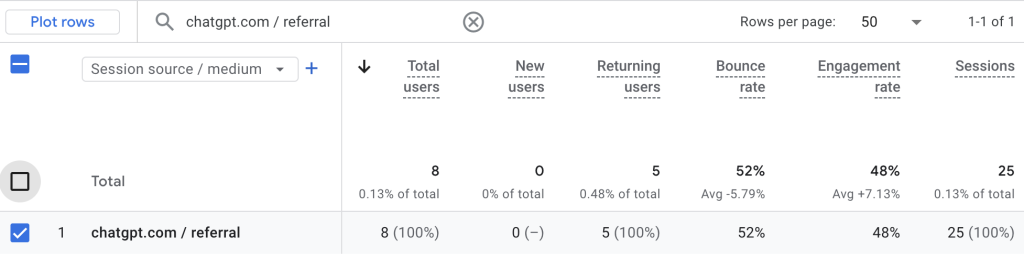
วิธีตรวจสอบว่า ChatGPT เริ่มส่งคนเข้าเว็บคุณแล้วหรือยัง? คุณสามารถตรวจสอบหรือติดตาม Traffic ที่มาจาก ChatGPT ผ่าน Google Analytics (GA4)
– ไปที่ Reports → Acquisition → Traffic acquisition
– ดูค่าในช่อง Session source / medium
– หากเห็นว่า `chatgpt.com / referral`
นั่นแปลว่า ChatGPT ได้แนะนำลิงก์ของคุณ และมีผู้ใช้คลิกเข้ามาจริง
สามารถอ่านวิธีติดตามเฉพาะ AI Traffic เพิ่มเติมได้ที่ ติดตาม AI Traffic ง่าย ๆ ด้วย Google Analytics 4 (GA4) พร้อม Step-by-Step Guide
สรุป: จาก SEO สู่ AEO โลกใหม่ของการค้นหาในยุค AI
เมื่อผู้คนเริ่มค้นหาคำตอบผ่าน ChatGPT มากขึ้น การติดอันดับ Google อย่างเดียวไม่เพียงพออีกต่อไป เป้าหมายใหม่ของนักทำคอนเทนต์และนักการตลาดคือ ทำให้ “ChatGPT เข้าใจและเลือกเราเป็นคำตอบ” เริ่มต้นได้ง่ายๆ แค่
- ลงทะเบียนเว็บกับ ChatGPT
- เปิดสิทธิ์ให้ OAI-SearchBot เข้ามาอ่านข้อมูล
- ติดตามผลผ่าน GA4
นี่คือก้าวสำคัญของการทำ AEO (Answer Engine Optimization) ที่จะช่วยให้แบรนด์ของคุณ “ถูกค้นพบ” จาก AI