
Currently Empty: ฿ 0.00

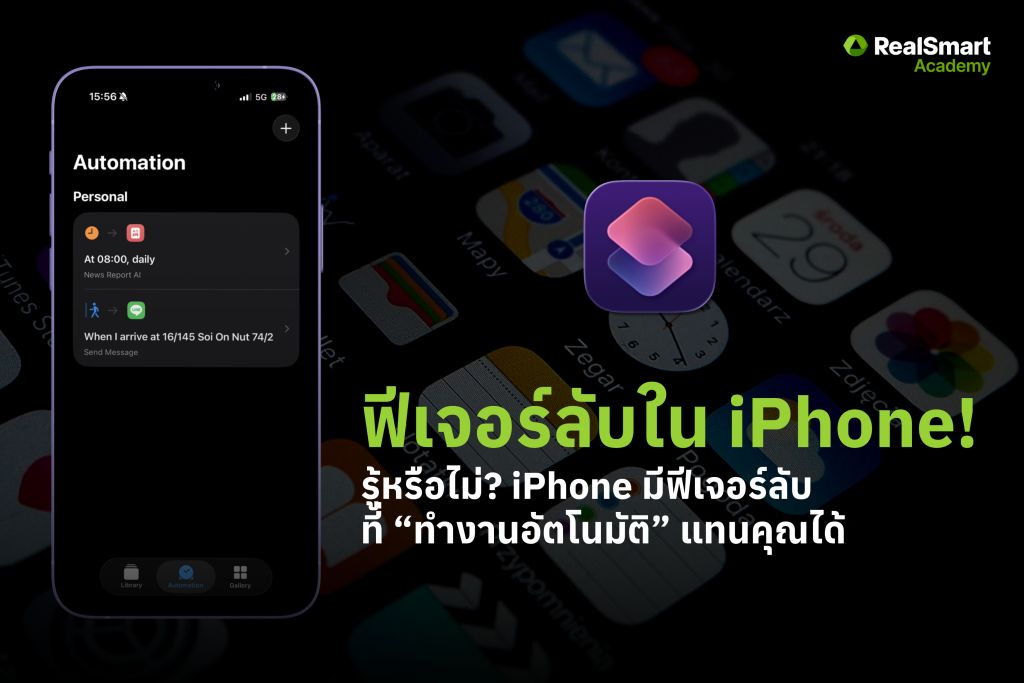
ถ้าคุณคือคนที่ใช้ iPhone อยู่ทุกวัน… วันนี้ผู้เขียนอยากจะมาแชร์ “ความลับ” ที่ซ่อนอยู่ในนั้นค่ะ เพราะนอกจากเอาไว้โทร แชท หรือถ่ายรูปแล้ว จริง ๆ iPhone ยังสามารถ “ทำงานอัตโนมัติ” ให้เราได้ด้วยแอปพลิเคชันที่ชื่อว่า Shortcuts ซึ่งเป็นแอปพลิเคชันที่ใส่มาให้ตั้งแต่แรกโดยไม่ต้องโหลดเพิ่ม เพียงแค่มันถูกเก็บไว้เงียบ ๆ จนคนส่วนใหญ่ไม่ได้เปิดมาใช้งาน ✨ บอกตรง ๆ ว่าพอผู้เขียนค้นพบความสามารถมัน ก็รู้สึกว้าวมาก ๆ เลยค่ะ
แอปพลิเคชัน Shortcuts คืออะไร
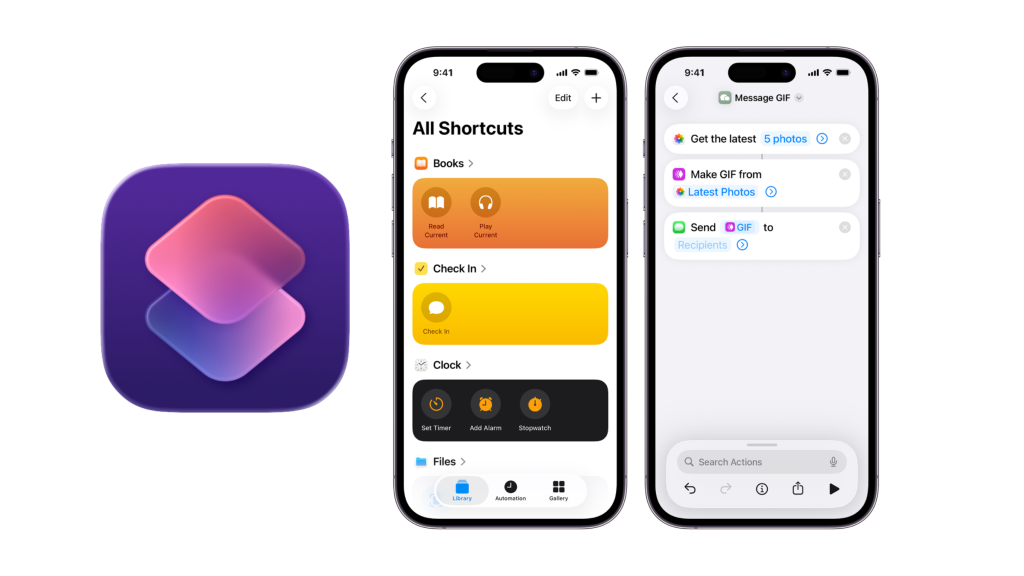
ถ้าลองสังเกตในหน้า Home จะเห็นแอปพลิเคชันหนึ่งที่ชื่อว่า “Shortcuts”
มันคือแอปฯ ที่เราสามารถสร้าง Workflow ให้ iPhone เปิดแอปฯ ต่าง ๆ และทำงานอัตโนัมัติเองได้ โดยไม่ต้องเอาหลายขั้นตอนที่เราทำซ้ำ ๆ ในชีวิตประจำวัน มารวมให้เหลือเป็นขั้นตอนเดียวค่ะ
จากเดิมที่ต้องเปิดแอป พิมพ์ ตั้งค่า หรือสลับหน้าจอไปมา Shortcuts จะช่วยย่นทุกอย่างให้เหลือแค่การกดครั้งเดียว หรือบางกรณีก็ไม่ต้องกดอะไรเลย เพราะ iPhone จะทำงานให้เองตามเงื่อนไขที่เราตั้งไว้
แล้ว Shortcuts เอาไปใช้ทำอะไรได้บ้าง?
พอเริ่มเข้าใจแล้วว่า Shortcuts คือการเอาหลายขั้นตอนมารวมเป็นขั้นตอนเดียว คำถามถัดมาที่หลายคนน่าจะเริ่มสงสัยก็คือ
“แล้วมันเอาไปใช้กับเรื่องอะไรได้บ้างล่ะ?”
คำตอบคือ… ใช้ได้กับ เรื่องเล็ก ๆ ในชีวิตประจำวัน ค่ะ โดยเฉพาะเรื่องที่เราทำซ้ำ ๆ จนชิน แบบที่ไม่เคยคิดเลยว่ามันจะมีทางลัดได้
Shortcuts เหมือน ผู้ช่วยส่วนตัว ที่คอยดูว่า “ถ้าเกิดเหตุการณ์นี้ขึ้น → ควรทำอะไรต่อดี” และพอเราตั้งกติกาให้มันครั้งเดียว หลังจากนั้น iPhone ก็จะจัดการให้เองทุกครั้ง
ตัวอย่าง “งานอัตโนมัติ” ที่ใช้ Shortcuts สร้างได้
ตัวอย่างง่าย ๆ จากสิ่งที่ผู้เขียนลองทำเองแบบเร็ว ๆ ผู้เขียนลองตั้ง Shortcuts ให้ทำงานอัตโนมัติไว้แบบนี้ค่ะ ถ้าวันไหนเดินทางถึงที่ทำงานแล้ว ให้ส่งข้อความไปบอกแฟนว่า “ถึงที่ทำงานแล้วจ้า” ทางไลน์
เพราะบางเช้าแค่ก้าวเข้าที่ทำงาน งานก็วิ่งเข้ามาพร้อมกันหลายอย่าง ทำให้ลืมบอกคุณแฟนไปว่าถึงที่ทำงานแล้ว ทีนี้ก็หมดปัญหาลืมบอกไปเลยค่ะ เพราะพอมี Automation ตัวนี้ ทุกครั้งที่ถึงที่ทำงาน ข้อความก็จะถูกส่งออกไปเรียบร้อย 😆
แต่ ๆ อันนี้ยกตัวอย่างมาให้ดูเป็นไอเดียเฉย ๆ นะคะ ไม่ได้ทำจริง ๆ และไม่แนะนำให้ทำจริงด้วย เพราะการพิมพ์บอกด้วยตัวเอง ก็ให้ความรู้สึกที่ดีและดูใส่ใจกว่าข้อความอัตโนมัติค่ะ 😆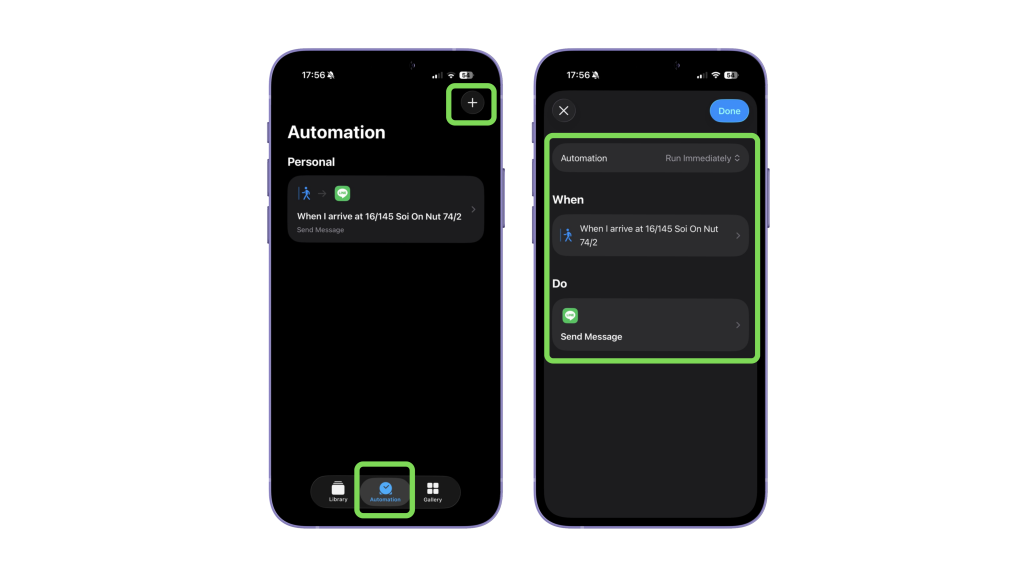
สำหรับใครที่อยากลองเล่นดู ทำตามขั้นตอนนี้เลยค่ะ
- เข้าแอปพลิเคชันที่ชื่อว่า Shortcuts
- กดที่เมนู Automation
- กด + มุมขวาบน
- เซ็ตเงื่อนไขการทำงานตามที่เราต้องการ
อีกตัวอย่างหนึ่งที่ผู้เขียนลองแล้วรู้สึกว้าวมาก
หลังจากลอง Automation ง่าย ๆ ไปแล้ว ผู้เขียนก็เริ่มสงสัยว่า
“ถ้าเราขยับความซับซ้อนขึ้นอีกนิด มันจะช่วยอะไรเราได้มากกว่านี้ไหม?”
สิ่งที่ผู้เขียนลองทำต่อคือ ตั้ง Automation ให้ทำงาน ทุกวันตอน 8 โมงเช้า ค่ะ
Flow ที่ตั้งไว้คือ พอถึงเวลา iPhone จะเปิดเว็บข่าวอย่าง Bangkok Post ดึงเนื้อหาข่าวสำคัญมา แล้วให้ GPT ช่วยสรุป จากนั้นนำสรุปนั้นไปเก็บไว้ในแอปพลิเคชัน Notes
ผลลัพธ์ที่ได้คือ ทุกเช้าจะมี โน้ตสรุปข่าวสั้น ๆ จากเว็บไซต์ข่าวรอไว้อยู่แล้ว เหมือนมีคนช่วยอ่านข่าวให้ก่อนหนึ่งรอบ แล้วเอาประเด็นสำคัญมาสรุปให้เราอ่านต่อ ☕️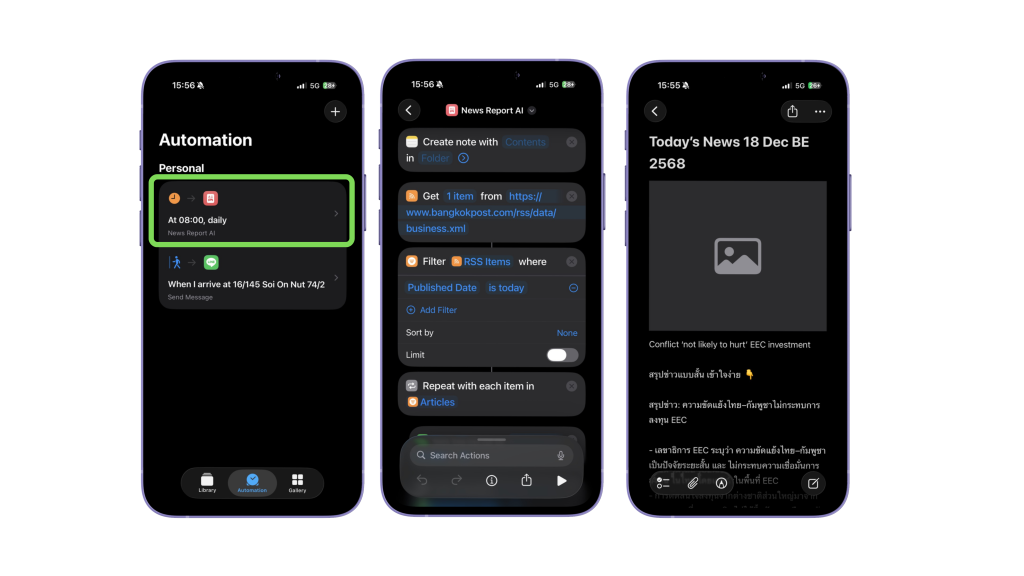
จริง ๆ Shortcuts เอาไปทำอะไรได้อีกเยอะมาก
พอเริ่มเข้าใจแนวคิดของ Shortcuts แล้ว จะเริ่มคิดไอเดียได้เรื่อย ๆ เลยค่ะ ว่าในชีวิตประจำวันของเรา มีงานอะไรที่ทำซ้ำ ๆ และน่าจะให้ iPhone ช่วยจัดการแทนได้บ้าง
ตัวอย่างเช่น
- เมื่อได้รับอีเมลจากคนสำคัญ สิริเปิดอ่านออกเสียงให้ทันที
- ถึงที่ทำงานแล้ว เปิดลิสต์สิ่งที่ต้องทำให้ทันที
- ถึงเวลานอนตอน 4 ทุ่มแล้ว เปิดพอดแคสต์ช่องโปรดให้ทันที
เราไม่จำเป็นต้องสร้าง Shortcuts ทุกอย่างเองตั้งแต่ต้น
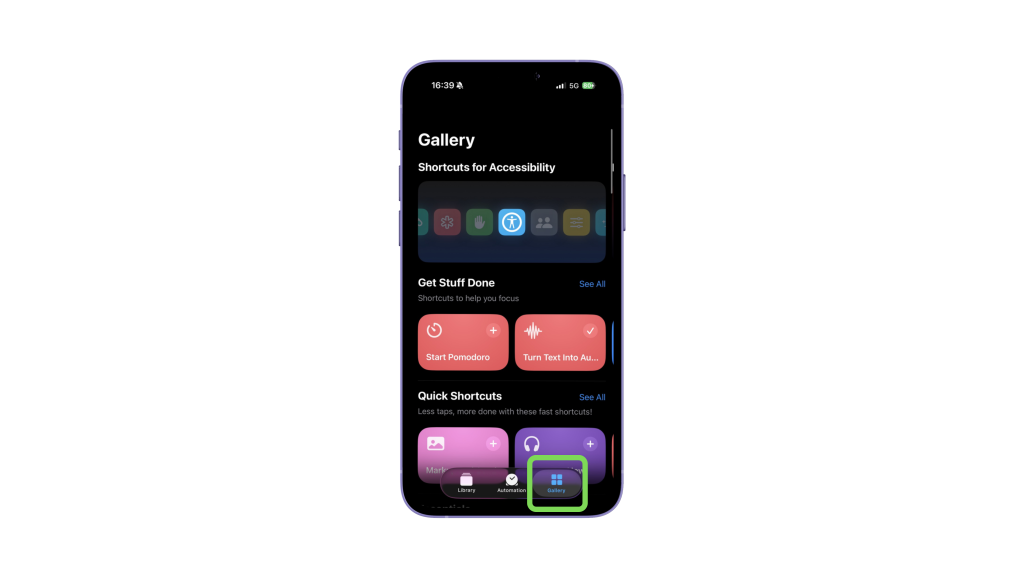
ในแอป Shortcuts จะมีแท็บที่เรียกว่า Gallery ซึ่งรวม Shortcuts สำเร็จรูปที่ Apple ทำไว้ให้แล้ว แบ่งตามหมวดหมู่ เช่น กิจวัตรตอนเช้า การทำงาน สุขภาพ หรือความบันเทิง เราสามารถกดเพิ่มมาใช้ได้ทันที หรือเอามาแก้ไขต่อให้เข้ากับสไตล์ของตัวเองก็ได้
นอกจากนี้ ในอินเทอร์เน็ตก็มีคนที่ชอบทำ Shortcuts มาแชร์ไว้เยอะมาก ทั้งในเว็บต่างประเทศหรือเว็บไซต์รวม Shortcuts โดยเฉพาะ แค่โหลดมา ปรับนิดหน่อย ก็ใช้งานได้เลย
สรุปส่งท้าย
หลังจากได้ลองเล่น iOS Shortcuts ไปสักพัก ผู้เขียนบอกได้เลยว่ารู้สึกว้าวมากค่ะ ไม่คิดมาก่อนว่า iPhone ที่ใช้ทุกวัน จะมีฟีเจอร์แบบนี้ซ่อนอยู่
แน่นอนว่า iOS Shortcuts อาจจะยังไม่ใช่เครื่องมือสำหรับทำ Automation แบบจริงจังหรือซับซ้อน แต่มันทำให้เราเห็นภาพว่า Automation คืออะไร และที่สำคัญคือมันไม่ได้ไกลตัวเลย อยู่ในมือถือที่เราหยิบขึ้นมาใช้ทุกวันนี่แหละค่ะ
ใครที่อ่านมาถึงตรงนี้ ลองเปิดแอป Shortcuts ขึ้นมาเล่นตามกันดูได้นะคะ และถ้าอยากรู้จักว่า Automation คืออะไรให้มากขึ้น ลองอ่าน บทความนี้ (จากงาน Routine ที่เคยใช้เวลาทำทั้งวัน ตอนนี้ใช้เวลาไม่กี่นาที เพราะเราใช้สิ่งนี้) เพิ่มเติมได้เลยค่ะ